Подключение и настройка МФУ в Прокопьевске


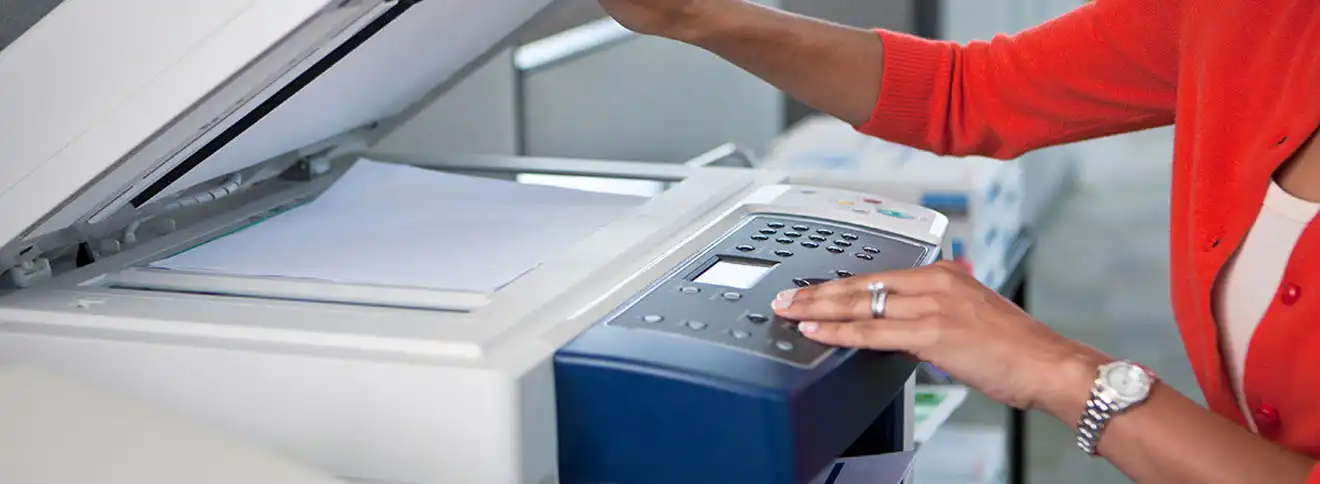
Домашний или офисный принтер - сканер давно перестал быть роскошью, но именно многофункциональные устройства чаще всего капризничают: то компьютер не видит устройство, то печать идёт, а сканирование - нет, то по Wi - Fi всё пропадает после перезагрузки роутера. В таких ситуациях быстрее и дешевле один раз вызвать мастера, чем часами разбираться в настройках.
Специалисты сервисного центра «Позитив» приедут к вам домой или в офис, аккуратно подключат кабели, настроят печать и сканирование с компьютеров, ноутбуков и смартфонов, проверят работу по USB и по Wi - Fi, объяснят, как правильно пользоваться аппаратурой. Если на месте окажется, что МФУ сломано или требуется сложное обслуживание, мастер по согласованию заберёт устройство в наш СЦ и привезёт обратно после завершения работ.
Когда нужна профессиональная настройка МФУ
Чаще всего к нам обращаются, когда:
- компьютер или ноутбук не видит МФУ после подключения;
- печать идёт, но сканер не определяется ни в одной программе;
- устройство по Wi - Fi постоянно «отваливается» или печатает очень медленно;
- после переустановки Windows пропала возможность печати или сканирования;
- в списке устройств отображается сразу несколько «копий» одного принтера, и непонятно, какой работает;
- требуется, чтобы один аппарат печатал сразу с нескольких компьютеров по сети;
- нужно организовать сканирование «в папку», на e - mail или в облако;
- МФУ есть, но непонятно, как настроить МФУ под конкретные задачи: документы, фотографии, двусторонняя печать, экономичный режим.
Бесплатно !
Проконсультируем по ценам на любые работы и вышлем мастера или курьера
Сколько стоит настроить МФУ в Прокопьевске?
Цены актуальны на 20 октября 2026 года
| Наименование услуги | Цена руб. |
|---|---|
| Выезд на дом в Прокопьевске | Бесплатно |
| Диагностика компьютера | Бесплатно |
| Установка драйвера | от 190 |
| Настройка, подключение второго монитора, телевизора | от 420 |
| Подключение и настройка камеры без сети | от 300 |
| Подключение принтера, сканера, МФУ | от 420 |
| Настройка сетевого принтера | от 500 |
| Настройка других устройств | от 420 |
Не гоняйтесь за подозрительно низкими ценами, которые предлагают разные "профессионалы". Низкая цена обычно скрывает много подводных камней, которые выплывают при оплате, и итоговый счет может оказаться совсем не тот, на который Вы рассчитывали. Подумайте, действительно ли Вам окажут услуги в Прокопьевске качественно и профессионально за копейки. У качества всегда будет разумная цена. Не забывайте - "скупой платит дважды."
Подключим и настроим вам МФУ в Прокопьевске у вас на дому уже сегодня как правило за 2 часа
Выезд + Диагностика + Ремонт от 300 руб.
Специалист приступает к работе только после согласования цены. Если он не устранит проблему, то ничего платить не нужно
Стоит ли приобретать мфу?
Решение о приобретении многофункционального устройства (МФУ) зависит от индивидуальных потребностей и задач. Некоторые преимущества использования МФУ:
- Многофункциональность. Устройство объединяет в себе функции печати, сканирования и копирования документов в одном аппарате, что экономит место и время.
- Экономия средств. Модели с недорогими картриджами и высокими ресурсами печати могут значительно сократить затраты на эксплуатацию.
- Расширенные возможности сканирования. МФУ позволяет сохранять изображения и документы высокого качества в электронном виде, что упрощает их хранение и передачу.
- Режимы энергосбережения. Многие современные цветные МФУ оснащены такими режимами, что способствует уменьшению воздействия на окружающую среду.
При выборе МФУ в Прокопьевске стоит обратить внимание на такие характеристики, как тип печати, разрешение, скорость работы, формат бумаги, сетевые возможности, дополнительные функции и совместимость с системами. Также рекомендуется ориентироваться на известные и надёжные бренды, изучать отзывы пользователей, чтобы оценить долговечность и качество обслуживания выбранной модели.
Как вызвать мастера для настройки МФУ?
Вызвать мастера для настройки МФУ в Прокопьевске на дом или в офис можно через форму онлайн-заявки со скидкой 15% или позвонив по телефону:
✅ Цены от 420 ⭐ 15+ лет опыта ✅ Беспл. диагностика + выезд
Какие бренды МФУ считаются надёжными?
Некоторые бренды МФУ, которые считаются надёжными: Canon, HP, Brother, Epson. Это проверенные производители с доступными расходниками и разветвлённой сетью сервисных центров. Также среди надёжных брендов выделяют:
- Pantum. Китайский производитель, предлагающий доступные и надёжные МФУ для различных потребностей.
- Kyocera. Японская компания, специализирующаяся на производстве деловой техники, включая МФУ. Продукция Kyocera характеризуется высокой производительностью и долговечностью.
- Huawei. Китайский бренд, входящий в список лидеров рынка электроники. МФУ от HUAWEI обычно обладают современными функциями, удобным управлением и высокой производительностью.
Каждый бренд МФУ имеет свои особенности, и выбор зависит от конкретных требований и предпочтений. Перед покупкой рекомендуется ознакомиться с техническими характеристиками и отзывами о продукции.
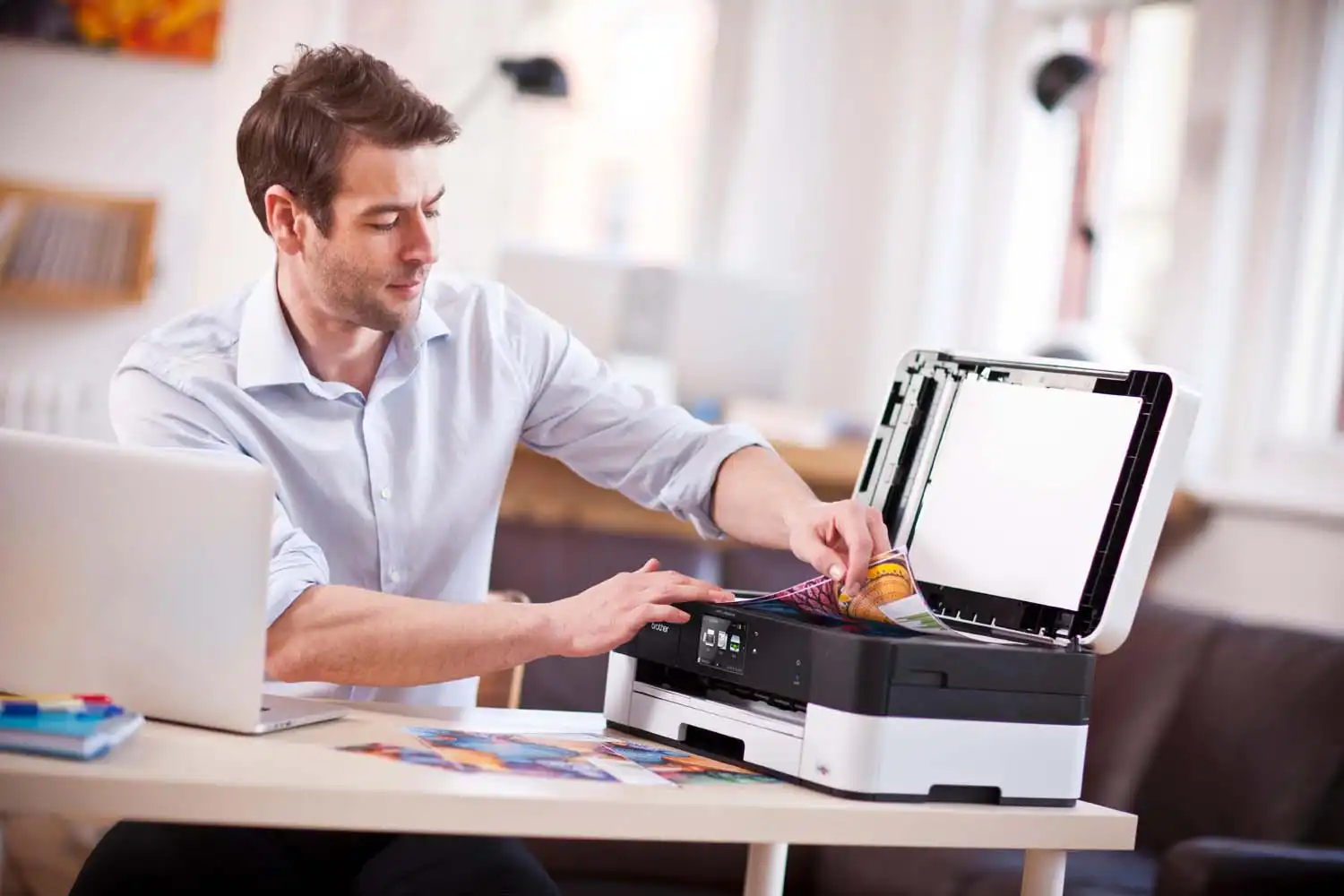
Стоит ли самостоятельно пытаться подключить МФУ к компьютеру или сети, или лучше обратиться в сервис?
Подключить МФУ кажется несложным: воткнул USB - и работает. Но на практике всё не так однозначно. Частая ошибка - подключить кабель до установки программного обеспечения: Windows пытается подобрать драйвер самостоятельно, ставит неполный или неподходящий пакет, и часть функций (чаще всего сканер) попросту не активируется. На компьютер должны быть установлены драйверы под нужный протокол - TWAIN или WIA (для Windows), и только они обеспечивают корректную передачу данных между устройством и приложениями. При сетевом подключении добавляются дополнительные технические нюансы:
- если МФУ подключено к локальной сети через кабель или Wi-Fi, в настройках драйвера необходимо указать IP-адрес или хост-имя устройства;
- для проверки доступности аппарата в сети выполняется команда `ping X.X.X.X` в командной строке - все пакеты должны быть отправлены и получены без потерь;
- если часть пакетов теряется или задержка превышает 100 мс - вероятно, плохое качество Wi-Fi-сигнала или проблема с кабелем.
Если после всех манипуляций устройство так и не определяется - приносите его к нам в сервисный центр: специалисты проведут полную диагностику интерфейсов и устранят конфликты на программном уровне.
МФУ печатает, но сканирование не работает. В чём может быть причина?
Это одна из самых распространённых жалоб при самостоятельной установке оргтехники. Печать и сканирование - технически разные функции, требующие отдельных компонентов ПО, и базовый драйвер печати сканер не активирует. Наиболее частые причины, с которыми сталкивается наш сервисный центр при диагностике:
- расхождение профилей сканирования возникает из-за разных версий драйверов, различий в прошивке МФУ, а также из-за того, что часть устройств работает через TWAIN, а другая - через WIA;
- при настройке сканирования в папку, на почту или в сетевой ресурс удобнее использовать профиль, заданный непосредственно на панели МФУ - он работает одинаково для всех пользователей, независимо от конкретного компьютера;
- при сканировании по протоколу SMB в общую папку важно, чтобы в командном центре устройства (COMMAND CENTER) был включён протокол SMB и корректно прописаны права доступа к сетевой директории.
Чтобы грамотно настроить МФУ в Прокопьевске с поддержкой всех режимов сканирования, обращайтесь в наш СЦ - выполним конфигурацию под вашу сетевую инфраструктуру и операционную систему.
Что делает мастер при подключении и настройке МФУ
При выезде к вам наш специалист выполняет полный комплекс работ:
- осмотр и проверка состояния кабелей питания, USB и сетевых проводов;
- правильное подключение МФУ к компьютеру, роутеру или свитчу;
- установка оригинальных драйверов и программного обеспечения производителя;
- настройка печати по USB, Wi - Fi или проводной сети;
- создание общего доступа к МФУ для нескольких пользователей в локальной сети;
- настройка сканера (TWAIN/WIA - драйверов), подбор оптимального разрешения для текстов и фото;
- включение двусторонней печати и экономичных режимов там, где это поддерживается;
- проверка работы печати и сканирования на каждом нужном вам компьютере;
- обучение: как выбирать нужный принтер, как запускать сканирование, куда сохраняются файлы.
По опыту настройки оргтехники, большинство проблем с МФУ связаны не с поломкой, а с драйверами, сетью и некорректными параметрами печати. Грамотный мастер за один визит настраивает устройство так, чтобы оно работало стабильно, а все функции были доступны без лишних действий.
Особенности подключения МФУ: USB и Wi - Fi
Подключение по USB кажется самым простым вариантом, но и здесь есть нюансы. Если довериться только автоматической установке Windows, устройство может определиться как «универсальный принтер» и не дать доступа к расширенным возможностям: двусторонней печати, состоянию картриджей, автоподатчику документов. Поэтому мастер устанавливает полный пакет ПО производителя и проверяет, чтобы именно он использовался по умолчанию.
Подключение по Wi - Fi удобно тем, что печатать и сканировать можно с любого устройства в квартире или офисе без лишних проводов. Важно правильно подобрать диапазон и канал сети, задать МФУ корректные параметры безопасности, прописать пароль и, при необходимости, закрепить IP - адрес, чтобы устройство не «терялось» после перезагрузки роутера. Наши специалисты уделяют внимание не только самому МФУ, но и состоянию домашней сети, чтобы печать была быстрой и стабильной.
Преимущества использования МФУ
Если вы только планируете покупку, многофункциональное устройство в большинстве случаев оказывается выгоднее отдельного принтера и сканера:
- один корпус вместо двух - экономия места на столе или тумбе;
- единый драйвер и меню управления упрощают работу;
- современные МФУ печатают, копируют и сканируют с достаточным для офисных задач качеством;
- многие модели поддерживают печать со смартфонов и планшетов через фирменные приложения;
- есть режимы энергосбережения и экономичной печати, что снижает затраты на расходники.
При желании мастер сервисного центра «Позитив» может подсказать, на какие характеристики смотреть при выборе: тип печати (лазерный или струйный), ресурс, скорость, наличие двусторонней печати, сетевые функции и т. д.
С какими брендами МФУ мы работаем
Наши мастера регулярно имеют дело с популярными марками многофункциональных устройств и знают их особенности:
- Canon - часто настраиваем цветную печать и профили для фотографий, чтобы получить максимально естественные цвета.
- HP - распространённые офисные МФУ, где особенно востребована настройка сетевой печати и общего доступа.
- Brother - надёжные аппараты для интенсивной печати, важна правильная настройка экономичных режимов и двусторонней печати.
- Epson - струйные устройства, где внимание уделяем выбору качественного режима печати и профилактике пересыхания головок.
- Pantum - доступные лазерные МФУ, которые требуют грамотной установки драйверов для корректной работы всех функций.
- Kyocera - деловая техника с большим ресурсом; часто настраиваем работу в локальных сетях и сканирование в сетевые папки.
Даже если у вас редкая модель или малоизвестный бренд, мастер на месте подберёт рабочие драйверы и правильно свяжет устройство с вашей системой.
Как проходит выезд мастера
- Вы оставляете заявку на выезд удобным для вас способом и указываете модель МФУ и тип подключения (USB, Wi - Fi, сеть).
- Специалист сервисного центра «Позитив» связывается с вами, уточняет детали и согласует время приезда.
- Мастер приезжает к вам на дом или в офис, осматривает МФУ, проверяет компьютер и сеть, согласует перечень работ.
- Проводится подключение и полная настройка МФУ в Прокопьевске: установка драйверов, конфигурация печати и сканирования, проверка работы со всеми нужными устройствами.
- Если во время настройки обнаруживаются аппаратные неисправности, по договорённости с вами МФУ аккуратно доставляется в наш сервисный центр, где выполняются дополнительные работы.
- После завершения ремонта устройство возвращается к вам, мастер вновь подключает его на месте, тестирует и отвечает на все вопросы.
- По окончании вы получаете рекомендации по дальнейшей эксплуатации и нашу гарантию на выполненные работы.
Почему стоит обратиться в наш сервисный центр
- Работаем с выездом: основная часть задач решается у вас дома или в офисе.
- Никаких скрытых услуг - мастер заранее объясняет, что и зачем он делает.
- Используем официальные драйверы и безопасное программное обеспечение.
- Объясняем на понятном языке, как дальше пользоваться МФУ, чтобы оно работало без сбоев.
- Даём гарантию на выполненные работы и поддержку по возникающим вопросам.
- При необходимости забираем устройство к нам в сервисный центр и привозим обратно, вам не нужно никуда ехать.
Быстрое подключение вашего МФУ
Наш специалист приедет в удобное время, чтобы подключить МФУ в Прокопьевске и сразу проверить корректную работу печати и сканирования на всех ваших устройствах
Сотрудничаем только с теми, кому доверяем